在AI 编程工具普及之后,写代码的速度被成倍放大——几句话就能生成几百行改动、跨十几个文件的重构。但很快很多人都会遇到同一个尴尬场景:AI 改得太快,一旦某轮对话把原本能跑的代码改崩了,单靠编辑器里的 Ctrl + Z 根本退不回来。 代码生成得越快,版本控制就越不是“可选项”,而是你的安全网。在 AI 编程时代,学会 Git 并不只是为了团队协作,更是为了让你拥有随时“存档”和“读档”的底气:用 commit 锁定每一个可运行的里程碑,用 restore 和 reset 一键清理 AI 改乱的现场,用分支和 worktree 让不同思路或并行任务互不干扰。掌握下面这些核心操作,你才能放心地把重复劳动交给 AI,同时牢牢握住项目的控制权。
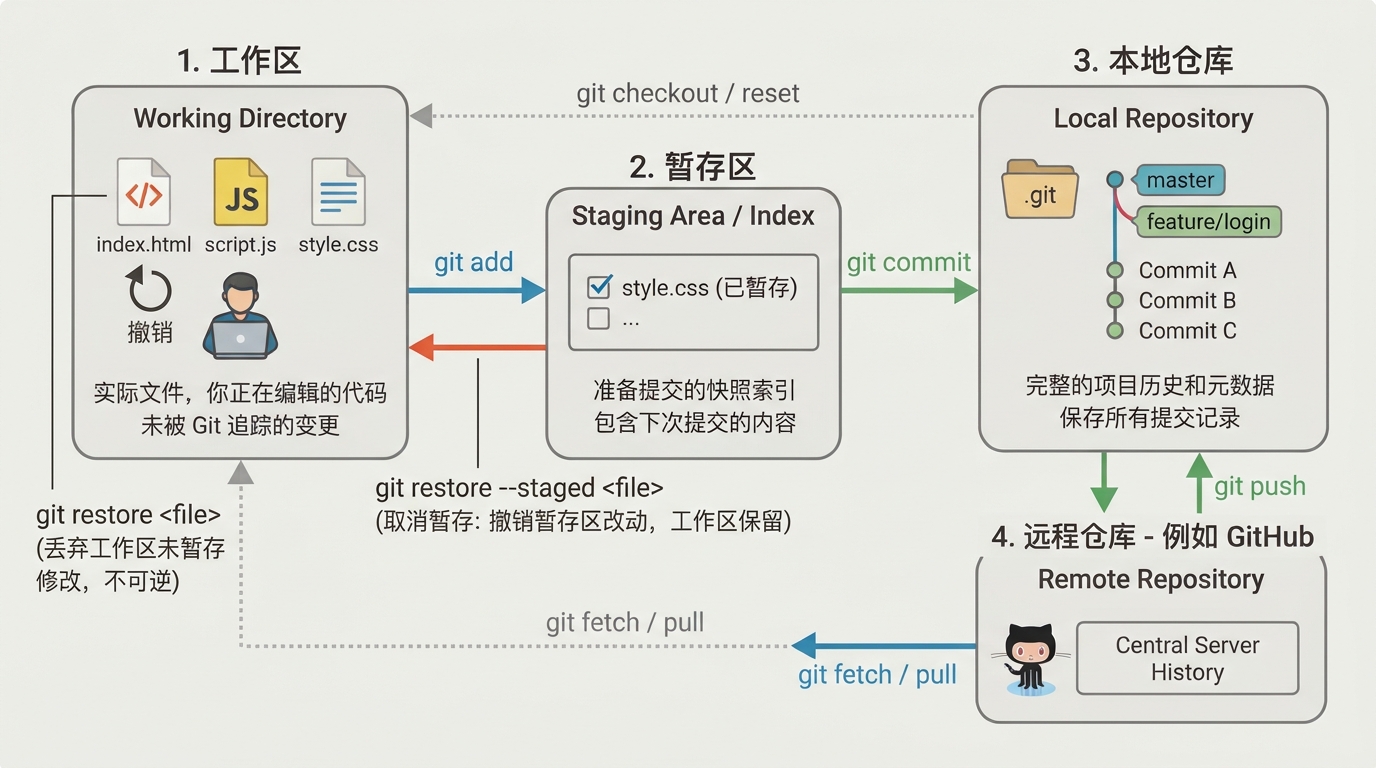
1. 理解Git三个区域
Git 是一款开源的分布式版本控制系统,用于高效追踪文件和代码的变更历史,方便个人回溯修改以及多人协作开发。它通过在本地保存完整的版本记录,把日常开发划分到工作区、暂存区和本地仓库等不同区域,让开发者可以灵活地挑选改动、安全地实验新功能,并与远程仓库同步代码。
2. 初始化仓库,做第一次提交
2.1 初始化仓库(git init)
在项目文件夹中执行 git init,可以把当前目录变成一个 Git 仓库,并在目录中生成一个隐藏的 .git 文件夹来记录版本历史和配置信息。
# 进入你的项目目录
cd my-project

# 初始化本地 Git 仓库
git init
博客教学小贴士:如果是从 GitHub/GitLab 等平台克隆已有项目,通常直接用 git clone <仓库地址> 即可,不需要再手动执行 git init。
2.2 添加到暂存区(git add)
你在文件夹里新建或修改代码后,改动最初都在工作区。git add 的作用是挑选出本次准备提交的变更,放进暂存区。
# 添加单个文件
git add index.html

# 添加多个指定文件
git add index.html style.css

# 添加当前目录下所有修改和新增的文件(最常用)
git add .
博客教学小贴士:可以用 git status 查看哪些文件已修改、哪些已经进入暂存区,写教程时加上 git status 截图或输出示例会非常直观。
2.3 提交到本地仓库(git commit)
暂存区里的内容只是“准备提交的快照”,执行 git commit 才会把它们正式存入本地仓库,生成一条带有唯一标识和说明的历史记录。
# 提交暂存区改动并附上提交说明(推荐)
git commit -m "feat: 完成首页基础布局"
博客教学小贴士:如果是第一次在本机使用 Git,执行 git commit 前可能需要先配置用户名和邮箱:
git config --global user.name "你的名字"
git config --global user.email "your@email.com"
3. Git的存档与回滚
3.1 Git几种回滚方式
git restore与git restore --staged(针对未 commit 的改动)
这两个命令主要用于恢复工作区或暂存区的文件状态,不修改已生成的提交历史。
git restore <文件>(丢弃工作区修改)
用暂存区(若暂存区无改动则为最近一次提交)的内容覆盖工作区。工作区未暂存的修改会直接丢失且不可逆。
git restore index.html
git restore --staged <文件>(撤销暂存区改动)
把已 git add 的文件从暂存区撤回,恢复到与最近一次提交一致的暂存状态。工作区里的代码修改会保留,方便继续调整或重新选择暂存。
git restore --staged index.html
git reset的三种模式(针对已 commit 的历史)
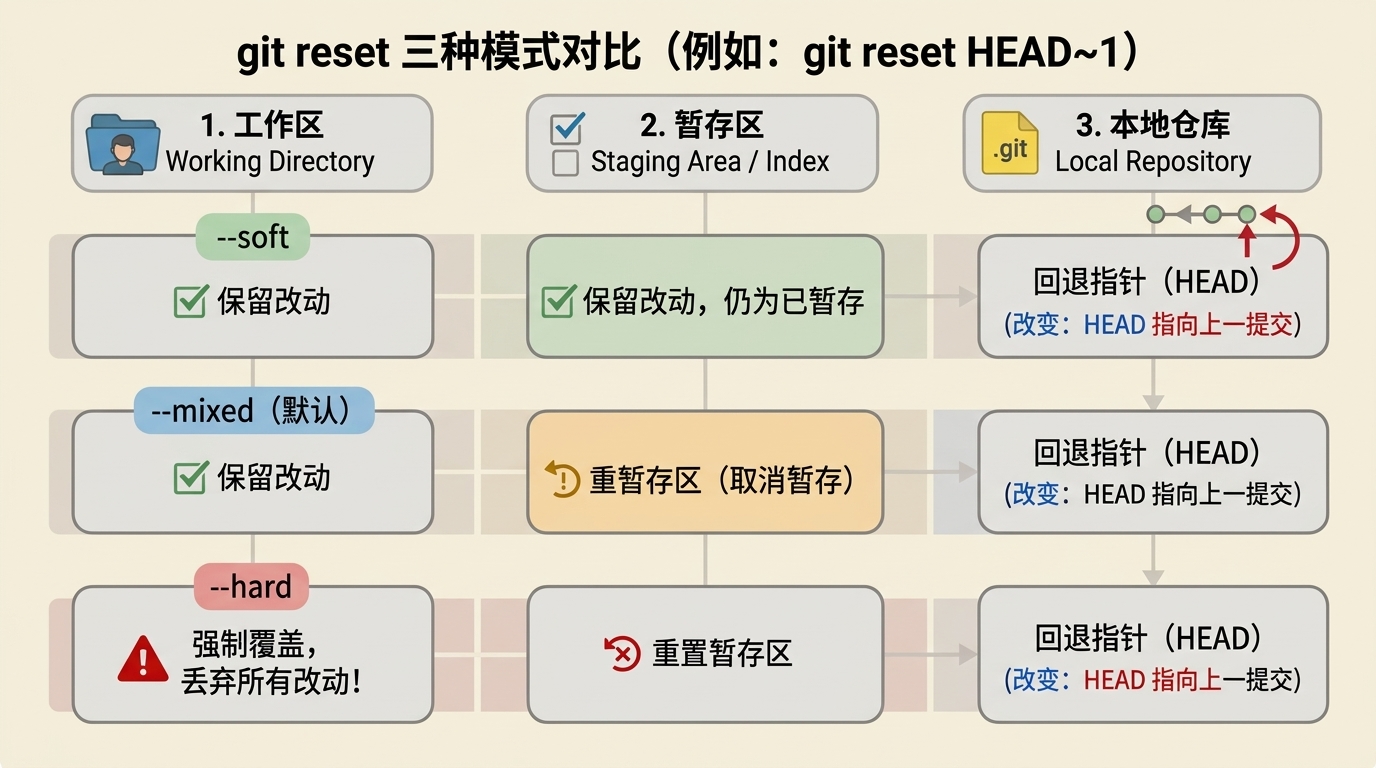
git reset 会把当前分支指针(HEAD)移动到指定的提交(例如 HEAD~1 表示上一个提交),并根据模式决定如何处理暂存区和工作区。
# 1. 撤销最近一次 commit,改动仍留在暂存区
git reset --soft HEAD~1

# 2. 撤销最近一次 commit,取消暂存,改动留在工作区(默认模式)
git reset --mixed HEAD~1
# 等价简写:git reset HEAD~1

# 3. 彻底回退到上一个提交,丢弃暂存区和工作区的全部改动(谨慎使用)
git reset --hard HEAD~1
| 模式 | 1. 工作区 (Working Directory) | 2. 暂存区 (Staging Area / Index) | 3. 本地仓库 (Local Repository) | 典型使用场景 |
|---|---|---|---|---|
--soft | 保留改动 | 保留改动,仍为已暂存 | 回退指针 (HEAD 指向目标提交) | 刚 commit 完发现提交信息写错、漏了文件,或想把多次提交合并成一次重新提交 |
--mixed(默认) | 保留改动 | 重置暂存区(取消暂存) | 回退指针 (HEAD 指向目标提交) | 撤销提交后,需要重新检查并挑选哪些文件要 git add 分批提交 |
--hard | 强制覆盖,丢弃所有改动! | 重置暂存区 | 回退指针 (HEAD 指向目标提交) | 确认某次或某几次提交及本地修改完全不要,彻底恢复到干净的历史版本 |
4. Git的分支与合并
4.1 分支的常用操作与切换
- 查看分支
查看本地分支(带 * 号的是当前所在分支)
git branch

# 查看所有本地和远程分支
git branch -a
- 创建与切换分支
# 切换到已存在的分支
git checkout dev
# 或使用现代 Git 推荐的专用命令
git switch dev

# 创建并切换到新分支(基于当前所在分支)
git checkout -b feature/login
# 或使用 git switch
git switch -c feature/login
- 删除分支
# 删除已合并的本地分支
git branch -d feature/login

# 强制删除尚未合并的本地分支
git branch -D feature/login
4.2 分支合并的常见方式
当 feature/login 开发完成,想把改动并入 dev 或 main 时,通常先切回目标分支(例如 main),再执行合并。Git 主要有 git merge 和 git rebase 两种思路:
① git merge(保留完整分支历史,最常用)
# 1. 切换到接收改动的分支(如 main)
git switch main

# 2. 将 feature/login 合并到 main
git merge feature/login
- Fast-forward(快进合并):如果 main 自从分出 feature/login 后没有产生新的提交,Git 会直接把 main 指针向前移动到 feature/login 的最新提交,不生成额外合并提交。
- Three-way merge(三方合并):如果两个分支各自都有新提交,Git 会结合它们的共同祖先和各自最新提交,自动生成一个新的合并提交(Merge commit),完整保留两条线的分叉历史。
② git rebase(变基,让提交历史呈线性)
# 1. 切换到你的功能分支
git switch feature/login

# 2. 将 feature/login 的提交“嫁接”到最新 main 的顶端
git rebase main
原理是把 feature/login 上的提交重新应用到 main 最新提交之后,使历史记录看起来像一条直线,减少多余的合并节点。
注意: 变基会改写提交记录,不要对已经推送到公共/多人协作分支的提交执行 rebase。
git rebase 出现冲突时,变基过程会暂停在产生冲突的那一条提交上。解决的核心流程是:定位冲突文件 → 手动修改并保存正确代码 → git add 标记已解决 → git rebase --continue 继续应用后续提交(如果中途不想继续,可用 git rebase --abort 恢复到变基前状态)。
4.3 合并冲突(Merge Conflict)怎么解决?
当两个分支修改了同一个文件的同一处内容时,Git 无法自动判断保留哪一边,就会提示冲突并暂停合并。
查看冲突文件:执行 git status,找到标有 both modified 的文件。
手动编辑解决:打开文件,你会看到类似下面的标记:
Plaintext
<<<<<<< HEAD
当前分支(如 main)的代码
=======
被合并分支(如 feature/login)的代码
>>>>>>> feature/login
删掉 <<<<<<<、=======、>>>>>>> 这些标记,保留或整合出你需要的最终代码。
完成合并:
git add <冲突文件名>
# 若是 merge 冲突且尚未自动完成提交:
git commit
# 若中途想放弃本次 merge:
git merge --abort
4.4 日常开发小建议
保持 main 分支干净稳定,新功能或修 Bug 尽量另建分支(如 feature/…、fix/…),合并后再清理已废弃分支。
合并前先更新目标分支(如 git switch main && git pull),能减少合并时的冲突概率。
5. Git stash暂存操作
5.1 使用场景
紧急切换分支处理 Bug 或热修复:正在当前分支写一半功能,代码还不适合 commit,突然需要切到其他分支修线上问题。先 git stash 暂存进度,切过去处理完再切回原分支 git stash pop 接续开发。
拉取远程更新(git pull / git rebase)前清理现场:本地有未提交修改导致 git pull 或 git rebase 失败或容易混入冲突时,先储藏本地改动,更新分支后再恢复并处理冲突。
临时对比或测试方案:想快速测试某个改动或回到干净基线验证问题,但又不想丢弃当前写了一半的代码,用 git stash 存起来即可随时切回。
发现切错了分支:在 main 上写了一半代码才发现应该在 feature/xxx 分支开发,可用 git stash 存下改动,切到目标分支后再 git stash pop 应用过去。
5.2 常用操作命令
- 保存当前改动
# 储藏已追踪文件的修改和暂存区改动
git stash

# 附带备注信息(多条 stash 时更容易区分)
git stash push -m "wip: 正在调试登录表单校验"

# 连同未追踪的新建文件(untracked files)一起储藏
git stash push -u -m "wip: 含新建组件文件"
- 查看已保存的储藏列表
git stash list
输出通常形如 stash@{0}: WIP on dev: …,数字越小代表越新。
- 恢复储藏的改动
# 恢复最新一条(stash@{0}),但保留储藏记录
git stash apply

# 恢复最新一条,同时从储藏列表中删除该记录
git stash pop

# 恢复指定某一条(例如 stash@{1})
git stash apply stash@{1}
- 查看与清理储藏记录
# 查看某条储藏的具体 diff 内容
git stash show -p stash@{0}

# 删除指定储藏记录
git stash drop stash@{0}

# 清空所有储藏记录(谨慎使用)
git stash clear
6. Git worktree
Git worktree 允许一个仓库有多个工作目录,每个工作目录对应一个分支。stash 依然共用同一个文件夹和 Git 状态,切换任务时仍要反复打包、恢复、清理冲突;而 worktree 为不同分支开辟独立文件夹,让你同时并行处理多个任务,无需频繁藏代码。
6.1 基本操作
# 1. 在主仓库目录中,为 hotfix 分支创建独立工作目录
git worktree add ../project-hotfix hotfix/login-bug

# 2. 也可以直接基于新分支名创建工作目录
git worktree add -b feature/payment ../project-payment main

# 3. 查看当前所有 worktree
git worktree list

# 4. 完成任务后删除对应的 worktree(先删目录或用 remove)
git worktree remove ../project-hotfix
6.2 示例演示
- 基于最新 main 创建新分支和独立 worktree
# 在主仓库目录(例如 ~/projects/my-app)中操作
git switch main
git pull origin main   # 拉取最新代码

# 基于当前 main 创建 feature/login 分支,并在同级目录生成独立工作区
git worktree add -b feature/login ../my-app-login
- 在新的 worktree 目录中修改代码并提交
cd ../my-app-login

# 编写代码后暂存并提交到 feature/login 分支
git add .
git commit -m "feat: 实现登录功能"
- 回到主仓库将新分支合并到 main
cd ~/projects/my-app
git switch main
git merge feature/login

# 如需同步到远程仓库
git push origin main
- 删除 worktree 和已合并的分支
# 1. 删除 worktree 目录及 Git 元数据关联
git worktree remove ../my-app-login

# 2. 删除已合并到 main 的本地分支
git branch -d feature/login

# 可选:如果之前推送过远程 feature/login 分支,顺便删除远程分支
# git push origin --delete feature/login
- 常见小提示:
- 不要直接手动
rm -rf删目录而不清理:如果手动删了文件夹,建议再运行一次git worktree prune清理残留的worktree管理信息;更推荐直接用git worktree remove<路径>。 - 若分支尚未合并却想强删:
git branch -d会保护未合并的改动;只有确认不再需要该分支的独立提交时,才用git branch -D feature/login。
- 不要直接手动